
Von der letzten Beta Version im Oktober 2025 über die erste finale Version von GuideOS am Heiligabend bis heute, im Sommer 2026, war ein weiter Weg. Wir haben uns in den letzten Wochen in Ruhe hingesetzt und am Feinschliff vom Community Linux gearbeitet. Dabei ging es uns darum, für Euch als Anwender das System noch „runder zu machen“.
GuideOS Version 1.1 die Eckdaten
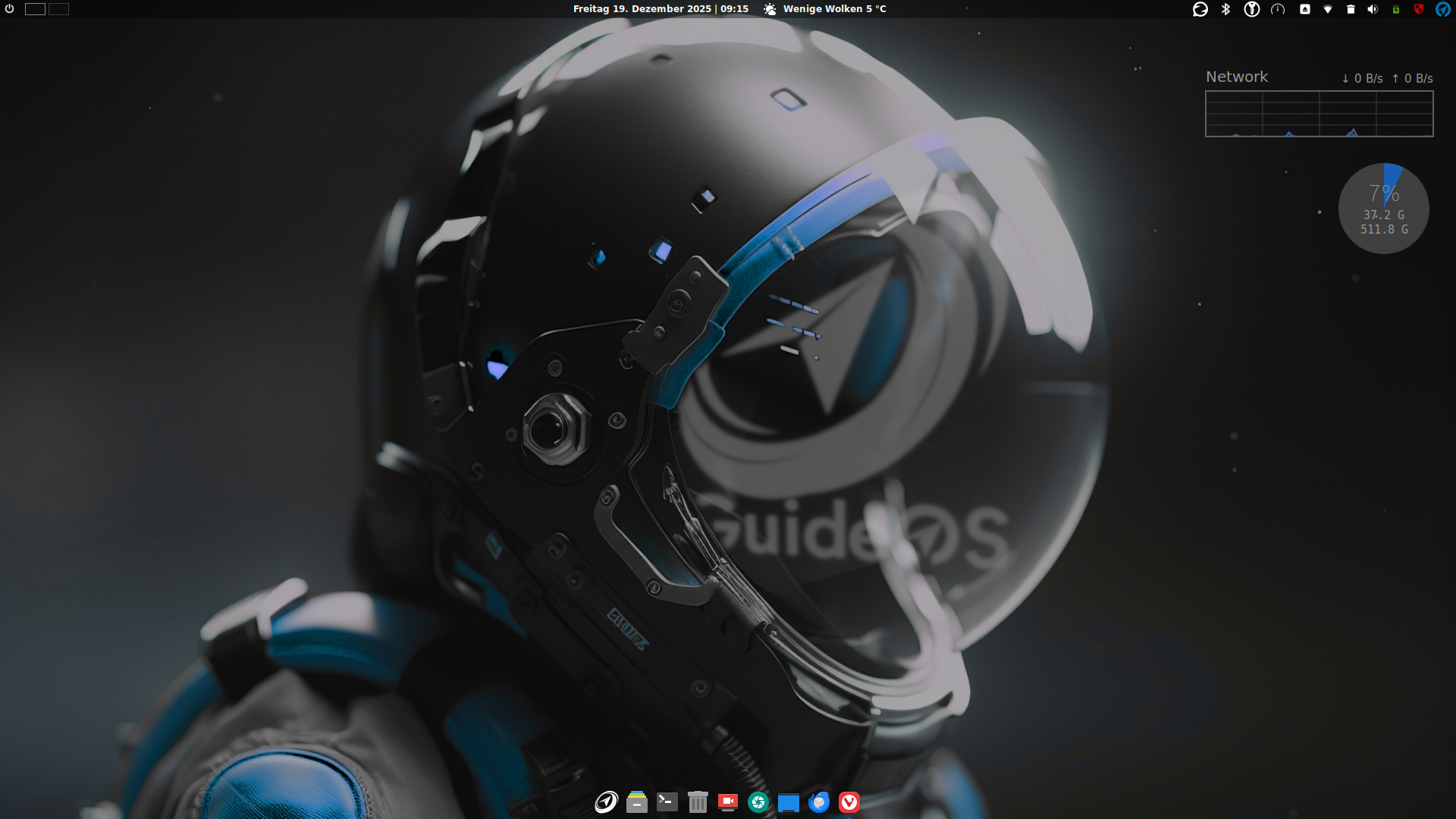
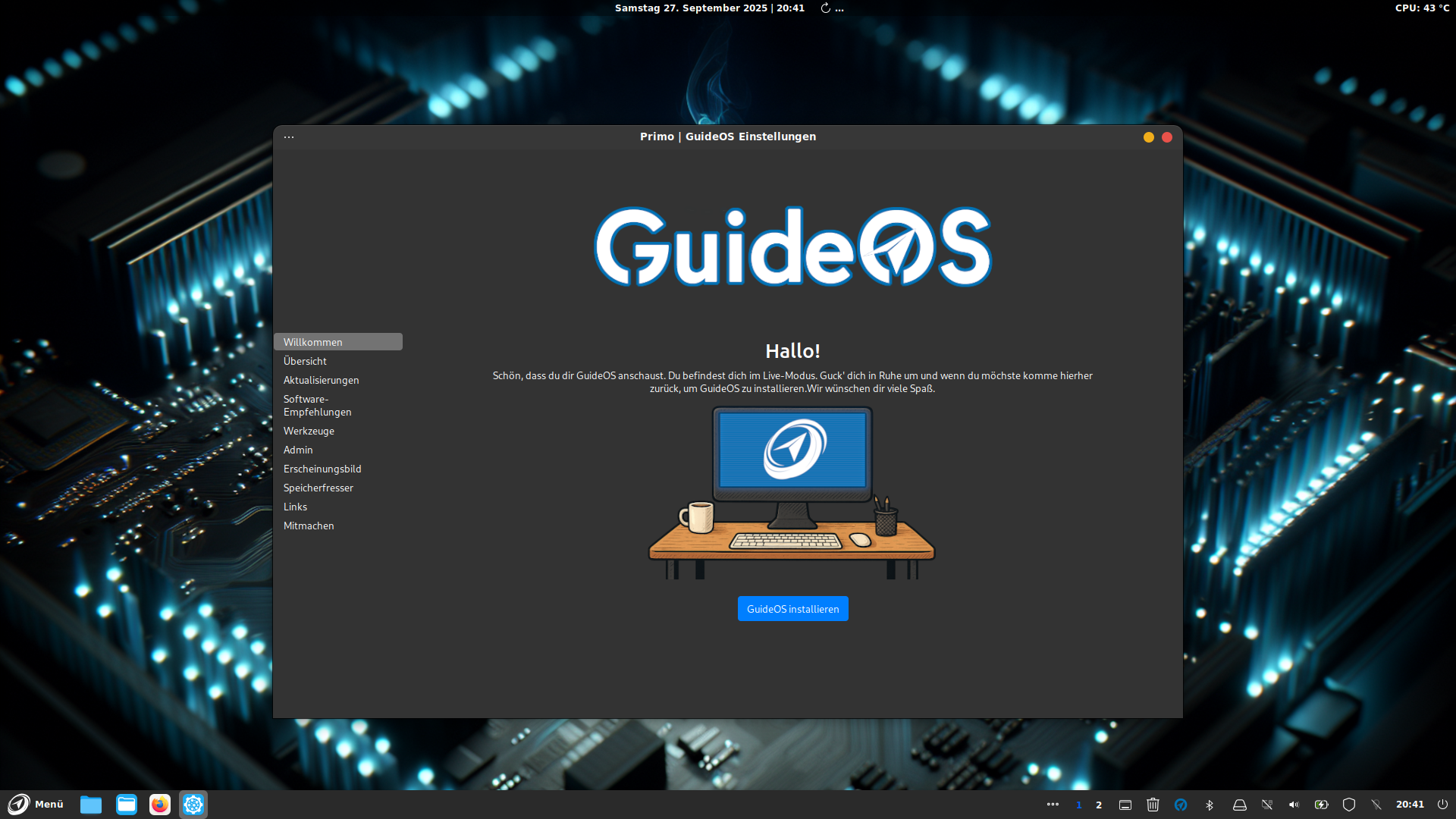
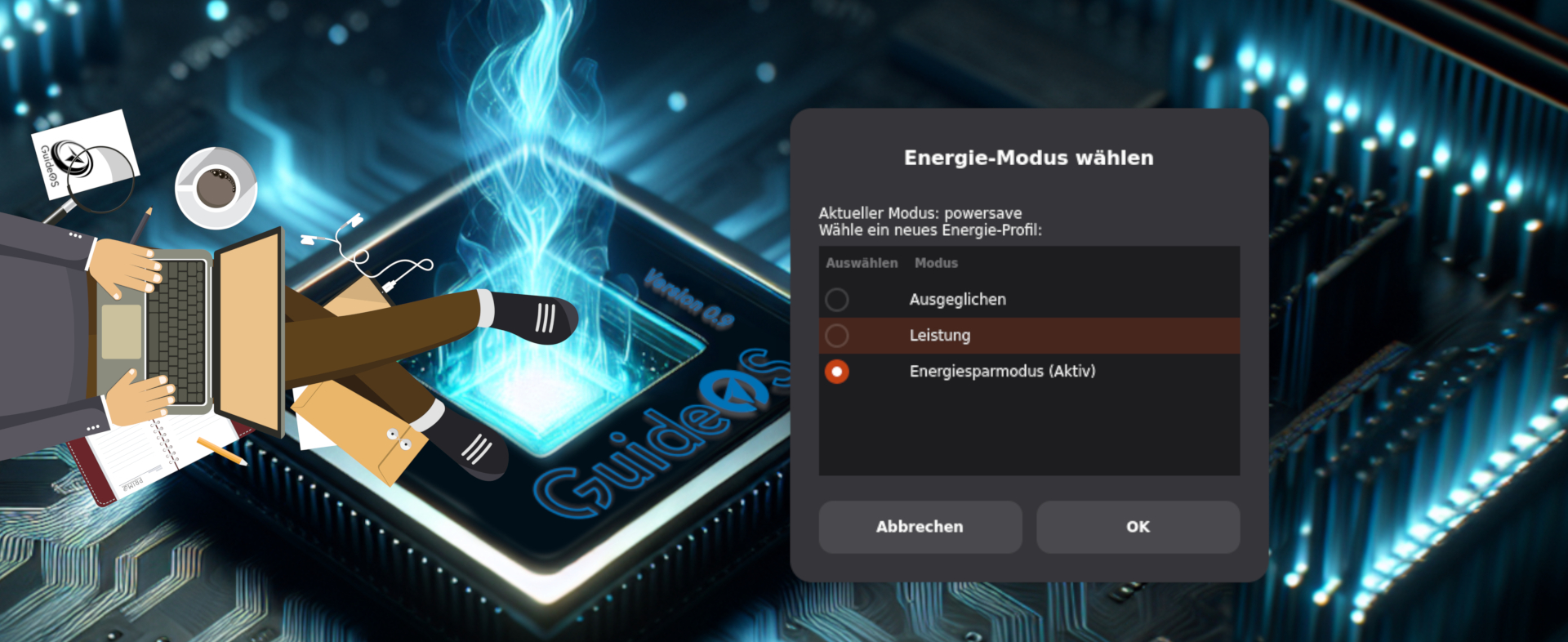
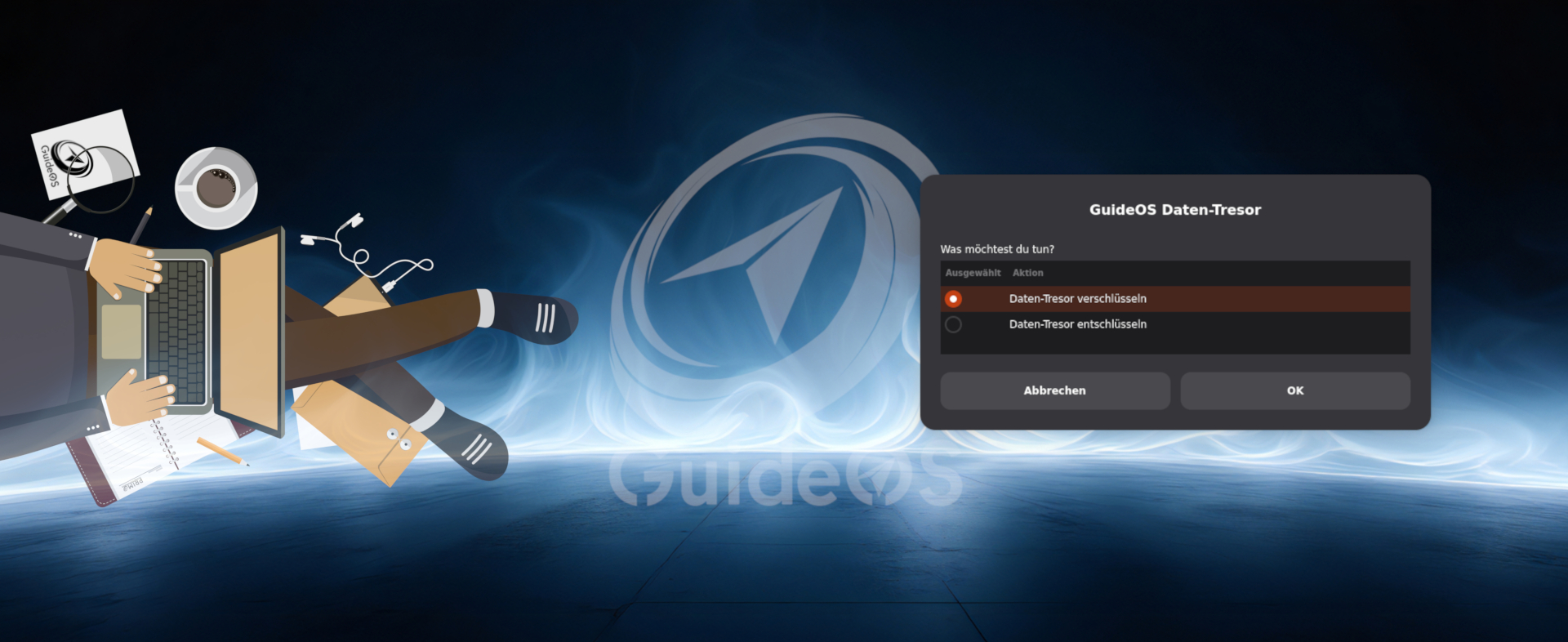
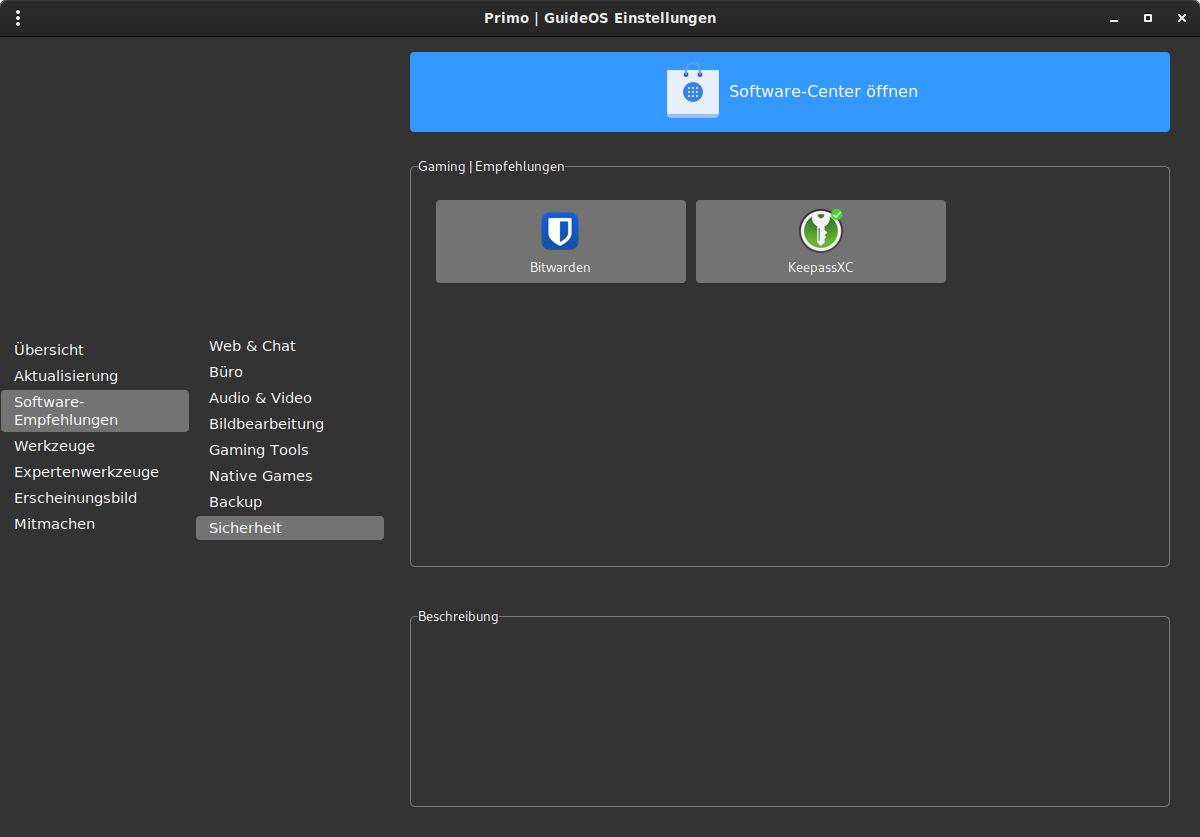
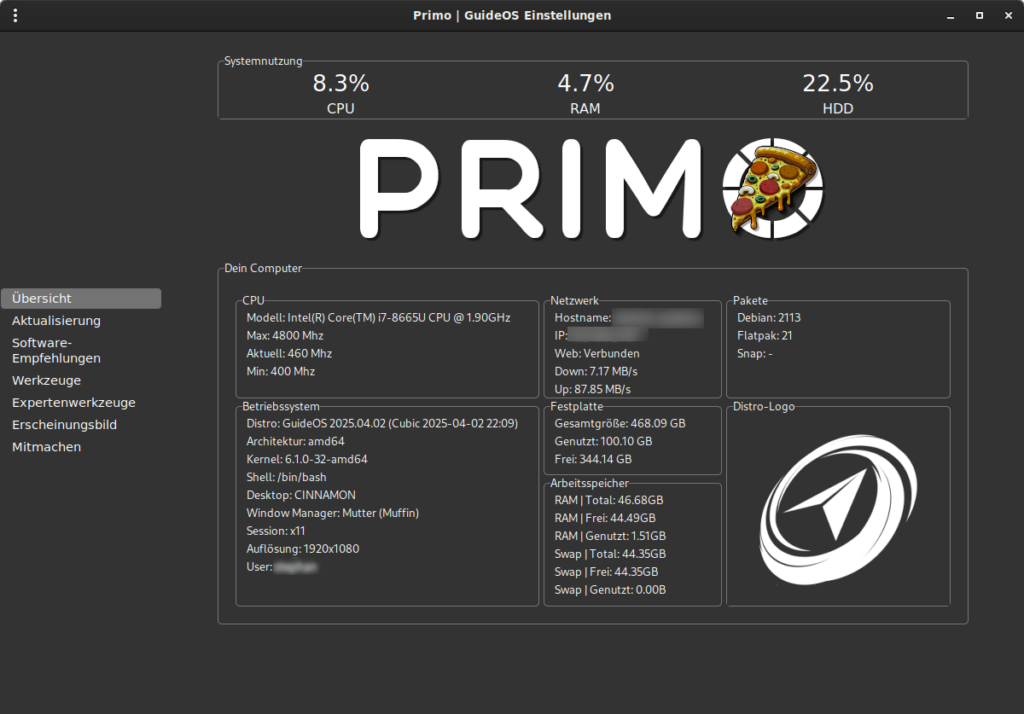
Primo, das Herzstück um alle Einstellungen am individuellen System vorzunehmen, wurde noch mal optisch und auch unter der „Motorhaube“ angepasst. Hinzu kam ein Conky Tool, was an die Bedürfnisse der User angepasst wurde und auch ins Gesamtbild des Schreibtischs besser passt. Auch bei den Tools, die wir euch ja schon mit der 1.0 präsentiert haben, hat sich einiges getan und natürlich sind in der aktuellen GuideOS Version auch weitere Tools, die das tägliche Arbeiten und auch Gaming erleichtern sollen.
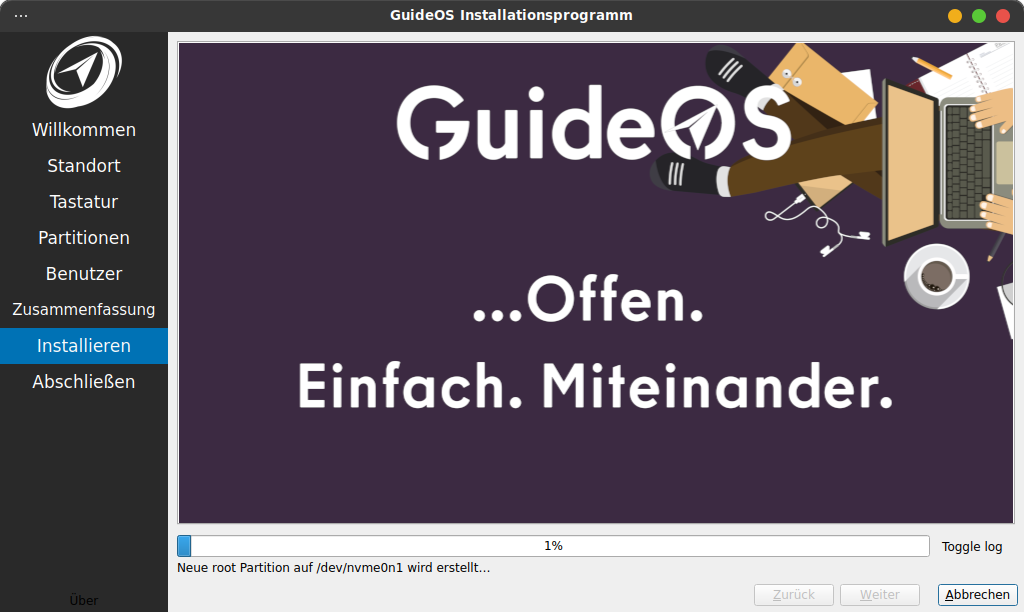
Und damit Du auch gleich einmal der aktuellen Version bei der Installation über die Schulter schauen kannst, hier das passende Video.
So jetzt komme ich mal zu den harten Fakten der einzelnen Veränderungen. Und bestimmt habe ich auch das eine oder andere vergessen.
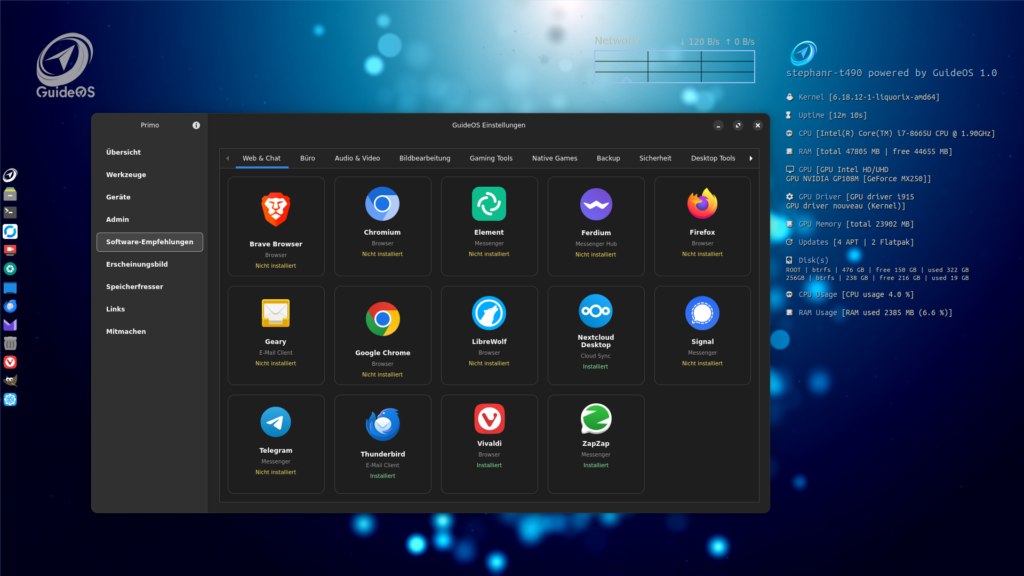
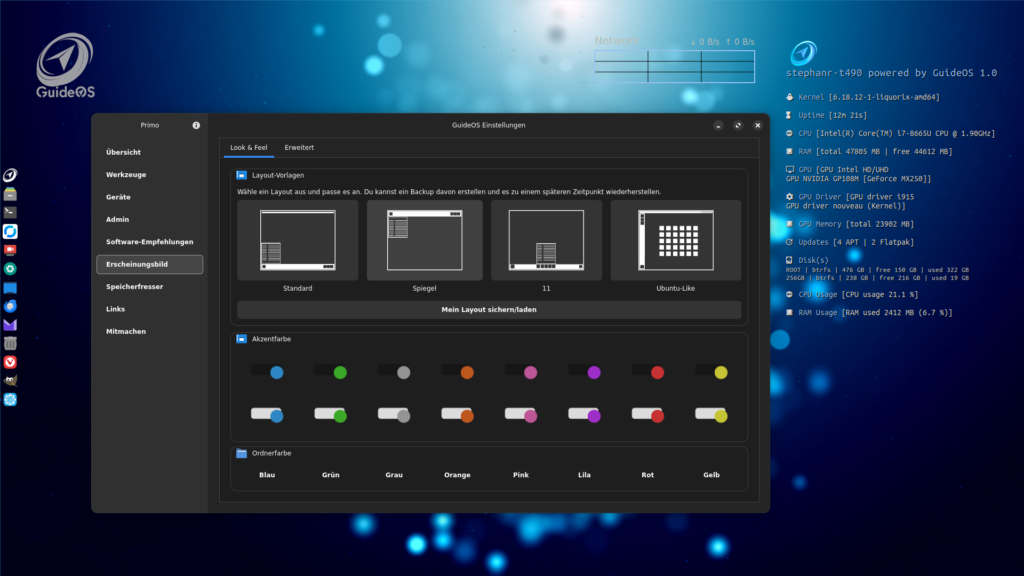
PRIMO nach dem Update
Es hat sich wie gesagt optisch und ansonsten einiges getan zur Version, die wir mit der GuideOS 1.0 im Dezember 2025 veröffentlicht haben. Hier die harten Fakten.
- Primo > full rewite to GTK4 / libadwaita
- Primo > verbesserte GPU-Erkennung
- Primo > Standalone Tabs
- Primo > neuer Quellen-Tab
- System > hinzugefügt: cifs-utils libfuse2 samba samba-common system-config-samba nemo-share
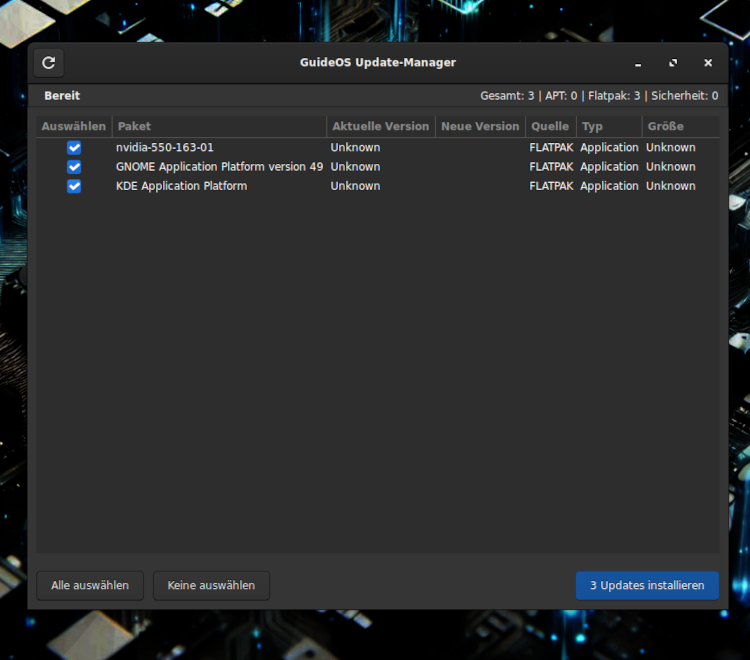
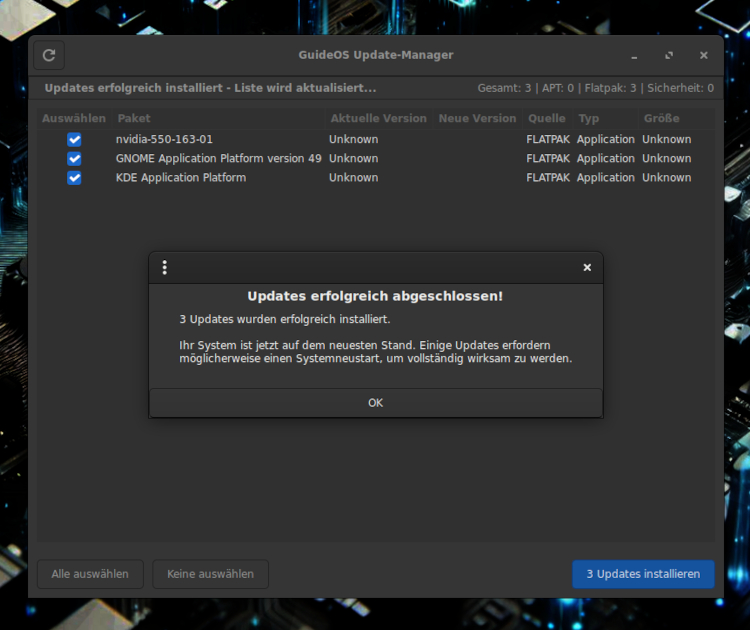
- Updater > GTK4 Port
- Updater > schließt sich wenn nix zu updaten da ist
- Updater > während des Updates sind Buttons blockiert
- Animation während Update-Suche
- Tray > Bildschirmfoto hinzugefügt
- Tray > Benachrichtigung wird nach 6 Sekunden ausgeblendet.
- System > aktuellste Debian-Stable-Pakete
- Ticket Tool > ist jetzt Weiterleitung nach GuideOS-Helpdesk
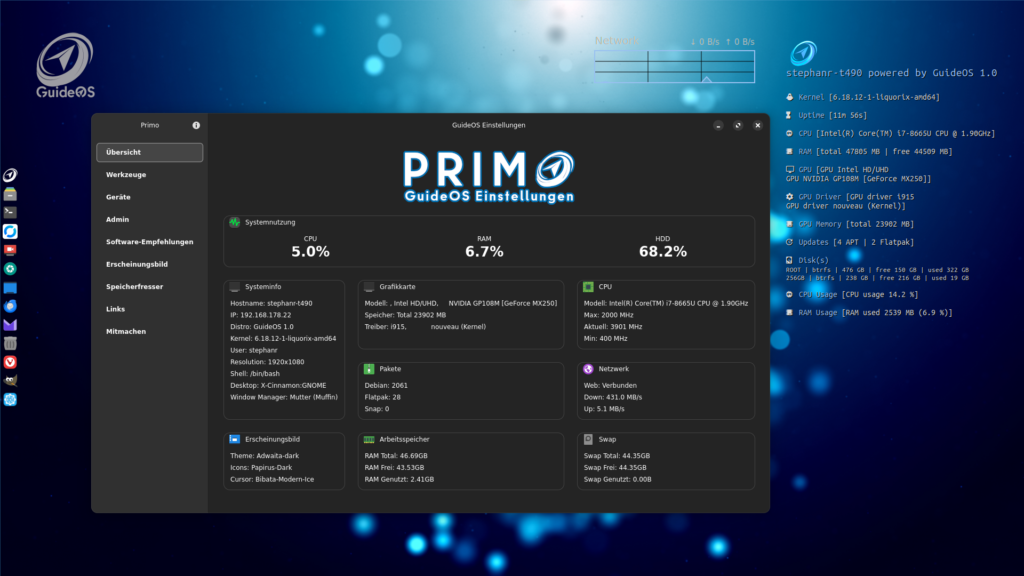
GuideOS Conky ist neu!
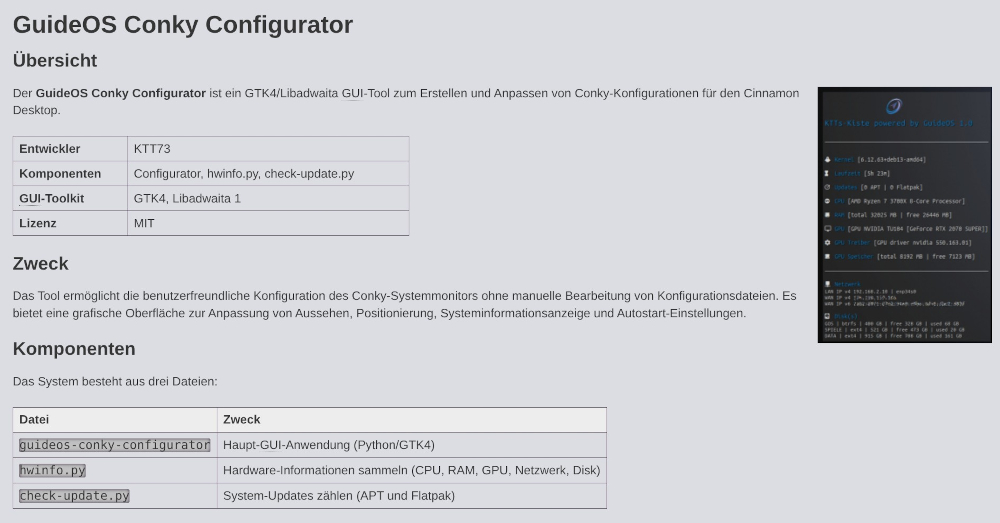
Conky ist optional und ist ein Systemmonitor für GuideOS, der sich direkt auf den Schreibtisch/Desktop legt. Conky ist extrem anpassbar und kann auch grafisch so einiges bieten. Und damit jeder von euch GuideOS Conky an seine Bedürfnisse anpassen kann, haben wir hier an einem Tool gearbeitet, was auch für den Einsteiger gut nutzbar ist.
In der Version des Tools gab es gleich zwei Schritte über die 1.4 zur 2.0 und ich zeige deshalb hier mal beide Schritte in den harten Fakten.
hwinfo v1.4:
- Conky: Zeilenumbruch bei mehreren GPUs (bzw. Hybridkarten), GPU Speicher wird angezeigt (Nvidia, AMD)
- vorbereitet für gettext Übersetzungen
- Festplatten inkl. fatex, ntfs (angezeigt werden nur Platten welche in /media oder /run/mediaoder /home eingebunden sind)
- Festplattenausgabe Reihenfolge 1. Label, 2. Pfad, „/“ als ROOT und „/home“ als HOME
- Netzwerkkarten untereinander mit IP Adressen (IPv4 und IPv6)
- WAN IPv4/IPv6 Abfrage untereinander
- Hybrit GPUs untereinander gelistet
- GPU Treiber untereinander gelistet
- korrektes Auslesen aller GPU Treiber (inkl. nouveau (Kernel))
- RAM belegter Speicher entfernt (zu lang)
- GPU Speicher (total und free) via glxinfo oder sysfs (AMD, Nvidia)
- RAM und CPU Auslastung in Text
- RAM und CPU Auslastung als Bar
- in „gettext“ umgewandelt für einfache Übersetzung
Konfigurator (guideos-conky-config v2.0) https://wiki.guideos.de/guideos_conky :
- Logo-Anzeige: Auswahl und Positionierung eigener Logos
- Schriftarten: Nerd Fonts mit verschiedenen Größen und Stilen
- Farbschemas: Textfarbe, Akzentfarbe, Hintergrundfarbe anpassbar
- Transparenz: Hintergrund-Transparenz mit oder ohne Alpha-Werte
- Positionierung: 9 Ausrichtungsoptionen, Multi-Monitor-Unterstützung
- Systeminformationen: Auswahl und Sortierung angezeigter Informationen
- Live-Vorschau: Testmodus ohne Speichern
- Autostart: Automatischer Start beim Systemstart (conky)
- Einfügen von Trennlinien
- in „gettext“ umgewandelt für einfache Übersetzung
- configurator: Buttons reorganized – Test, Save, Stop and Start now side by side in action bar at the bottom
- configurator: New „Stop“ button – stops Conky (killall conky) and removes autostart entry
- configurator: New „Start“ button – starts Conky with the saved configuration (~/.conky/GuideOS.lua)
- configurator: Save button no longer shows „Start Conky now“ dialog – functions are now separated
- configurator: Window icon set to guideos-conky.svg
- debian: guideos-conky.svg installed to /usr/share/icons/hicolor/scalable/apps/
- i18n: POT file regenerated with xgettext; all new strings translated to German
- i18n: Fixed f-string in gettext call (now uses %s format)
- i18n: German .mo file recompiled (71 translated messages)
- configurator: First-start now loads system default /usr/lib/guideos-conky/GuideOS.lua if no user config exists
- GuideOS.lua: Replace hardcoded user image path with /usr/lib/guideos-conky/images/GuideOS-blau.png
Und es gibt weitere GuideOS Tools und Funktionen
Die Tools sind zum Teil schon fest installiert oder können vom User jederzeit nachinstalliert werden. Da kommt dann wieder Primo ins Spiel.
Der ISO‑Flasher als Werkzeug um eine ISO zu erstellen
- Fortschrittsanzeige + Statusmeldungen
- USB‑Sticks automatisch erkennen
- ISO‑Datei auswählen
- Warnung vor Datenverlust
- Automatisches Aushängen aller Partitionen
- ISO per
ddauf USB schreiben (Root via pkexec) - Optional: Schreibvorgang verifizieren
Das Formatierungstool
- USB‑Gerät auswählen + Geräteinfos anzeigen
- Dateisystem wählen: FAT32, exFAT, NTFS, ext4
- Optionaler Volume‑Name
- Automatisches Aushängen
- Formatierung über Root‑Skript (pkexec)
- Fortschrittsanzeige + Statusmeldungen
- Erkennung über
lsblk,udevadm,/sys/block - Modell, Größe, Label, Mountpoints
- Duplikate entfernen
- Robuste USB‑Filterlogik
- GTK‑3‑Oberfläche mit Tabs
- Statusbar
- Fortschrittsbalken
- Dialoge für Auswahl, Warnung, Fehler, Erfolg
Die GuideOS WebApp
- Name, Beschreibung und URL eingeben
- Browser auswählen (Firefox, Chrome, Brave, Edge usw.)
- Menü‑Kategorie wählen (Internet, Büro, Multimedia usw.)
- Automatische Icon‑Suche:
- Apple‑Touch‑Icons
- Manifest‑Icons (PWA)
- Favicon
- OpenGraph‑Bild
- Icons herunterladen, skalieren und anzeigen
- Manuelle Icon‑Auswahl möglich
- Automatische Erstellung vollständiger
.desktop‑Dateien - Speicherung in
~/.local/share/applications/ - Keine Root‑Rechte nötig
- Mehrere Icon‑Quellen analysieren
- Icons priorisieren (größte zuerst)
- Download + PNG‑Konvertierung
- Automatische Skalierung (bis 256px)
- Auswahl über FlowBox‑Grid
- Automatische Vorauswahl des besten Icons
- Liste aller erstellten WebApps anzeigen
- Checkbox‑Auswahl
- Desktop‑Dateien löschen
- Liste aktualisieren
- Browser‑Erkennung über
shutil.which() - Hintergrund‑Threads für Icon‑Suche & Downloads
- HTML‑Parsing für Icon‑Erkennung
- Manifest‑Parsing (JSON)
- Temporäre Dateien für Icon‑Downloads
Der GuideOS WLAN-QR
Wie wäre es, schnell mal für den Besuch einen QR-Code zu erstellen, damit derjenige das WLAN nutzen kann. Kein Problem mit diesem optionalen Tool.
- Aktuelle WLAN‑SSID automatisch über
nmcliauslesen - Erkennen der aktiven WLAN‑Schnittstelle (wlan*, wlp*, wifi*)
- Fehlerhinweise, falls keine Verbindung oder kein NetworkManager vorhanden ist
- Eingabe des WLAN‑Passworts
- Erzeugen eines kompatiblen WLAN‑QR‑Strings (
WIFI:S:SSID;T:WPA;P:PASS;;) - QR‑Code‑Generierung über
qrencode - Sehr große QR‑Code‑Auflösung (Skalierung über
-s 30) - Temporäre PNG‑Datei wird automatisch erstellt und später gelöscht
- Öffnen des QR‑Codes direkt in Eye of GNOME (eog)
- Prüfung, ob
qrencodeundeoginstalliert sind - Modernes GTK‑4‑Fenster
- Labels, PasswordEntry, Buttons
- Einfaches, aufgeräumtes Layout
- Fehler‑ und Info‑Dialoge über
Gtk.AlertDialog - Keine Root‑Rechte erforderlich
- Temporäre Dateien werden beim Beenden automatisch entfernt
Der GuideOS Bildschirmfoto-Editor
Mit diesem Tool kannst du nicht nur einfach einen Screenshot erstellen, nein es hat noch ein paar coole Erweiterungen unter der Haube.
- Bereichs‑Screenshots mit korrekter Monitor‑Geometrie
- Multi‑Monitor‑Erkennung (Offsets, Größen, Positionen)
- Wayland‑Fallback über Vollbild‑Capture + Subpixbuf
- Rückgabe als Pixbuf für den Editor
- Vollbild‑Overlay (auch über mehrere Monitore)
- Live‑Anzeige von Größe (Breite × Höhe)
- Anzeige des Monitors, auf dem ausgewählt wird
- ESC = Abbrechen, ENTER/SPACE = Bestätigen
- Transparente Überlagerung + Rahmen + Text
- Werkzeuge für Linie, Rechteck, Ellipse, Pfeil, Text, Marker
- Freihand‑Zeichnen (neu)
- Lupe (Magnifier) mit variabler Vergrößerung
- Auch die Bearbeitung ist einfach mit Funktionen wie Undo / Redo, Farbwahl, Liniendicke wählbar, Textgröße wählbar, Zoom (STRG + Mausrad), Scrollbarer Arbeitsbereich
- PNG‑Export mit Dateidialog
- Kopieren in Zwischenablage
- Fenstergröße passt sich Bildgröße an
- Request‑Modus: JSON‑Ausgabe für Automatisierung
- GTK‑3‑basierter Editor
- Cairo‑Rendering für alle Formen
- Eigene CSS‑Styles für Buttons & Toolbar
- Multi‑Monitor‑Fullscreen‑Auswahlfenster
- Saubere Trennung: ScreenshotEngine → AreaSelector → Editor
Der GuideOS Plank-Manager
- Echtzeit‑Erkennung, ob Plank läuft oder nicht
- Hintergrund‑Thread prüft alle 0,5 Sekunden
- Automatische Aktualisierung des Statuslabels
- Farbige Animation des Statuslabels:
- Rot → Blau, wenn Plank startet
- Blau → Rot, wenn Plank beendet ist
- Deutliche Hervorhebung durch fette Schrift (CSS)
- Plank‑Einstellungen öffnen (
plank --preferences) - Plank sofort beenden (
pkill plank) - Kill‑Button wird deaktiviert, wenn Plank nicht läuft
- Kompaktes Fenster, nicht skalierbar
- Zwei Buttons + Statusanzeige
- CSS‑Styling für Statuslabel
- Thread‑basierte Prozessüberwachung
- Nutzung von
pgrepzur Prozessprüfung - GLib‑Idle‑Updates für thread‑sichere GUI‑Aktualisierung
- Sauberes Beenden des Threads beim Schließen
GuideOS-Wallpaper-Manager
- Lädt Wallpaper‑Liste direkt aus Nextcloud (WebDAV + PROPFIND)
- Entfernt alle @‑Zeichen aus Pfaden für maximale Kompatibilität
- Unterstützt
.jpg,.jpeg,.png,.webp - Automatisches Erstellen eines lokalen Thumbnail‑Caches
- Speichert keine Vollbilder, außer auf ausdrücklichen Wunsch
- Kategorien werden automatisch aus Ordnernamen erzeugt
- Dropdown zum schnellen Umschalten zwischen Kategorien
- „Alle Kategorien“ + „Sonstiges“ automatisch verwaltet
- Thumbnails werden live nach Kategorie gefiltert
- Thumbnails werden per Nextcloud‑Preview‑API geladen
- SHA‑256‑basierte Cache‑Dateinamen
- Fortschrittsanzeige (Cache: X/Y Thumbnails)
- Automatischer Refresh alle 10 Minuten
- Große Vorschau über Nextcloud‑Preview (1600×900)
- Zoom per Strg + Mausrad
- Transparenter Dateiname als Overlay
- Smooth‑Scaling über GdkPixbuf
- Als Hintergrund setzen (Cinnamon
gsettings) - Download (Speichern‑unter‑Dialog)
- Cache‑Ordner öffnen
- Klick auf Thumbnail lädt große Vorschau
- GTK‑3 Oberfläche
- Multithreading für Downloads & Thumbnail‑Erstellung
- Saubere Trennung: Online‑Liste → Kategorien → Thumbnails → Preview
- Fehlerrobust (HTTP‑Checks, Timeout‑Handling)
- Erststart‑Dialog mit Cache‑Hinweis
Das GuideOS Wasserzeichen Tool
- Text‑Wasserzeichen mit frei wählbarer Schriftart
- Icon‑Wasserzeichen (PNG), automatisch skalierbar
- Schriftart‑Auswahl aus allen installierten Fonts
- Einstellbare Größe (8–250 px)
- Transparenz‑Regler (0–100 %)
- Icon‑Skalierung proportional zur Originalgröße
- Fünf feste Positionen:
- Oben links
- Oben rechts
- Unten links
- Unten rechts
- Zentriert
- Overlay bleibt immer im Vordergrund
- Fenster ist transparent, ohne Rahmen, frei platzierbar
- Wasserzeichen anzeigen
- Wasserzeichen entfernen
- Overlay wird beim Entfernen sauber zerstört
- GTK‑3 Oberfläche
- Pango/PangoCairo für Text‑Rendering
- GdkPixbuf für Icon‑Skalierung + Alpha‑Manipulation
- Transparente Fenster via RGBA‑Visual
- Keine Root‑Rechte nötig
Der GuideOS Erinnerungs-Timer
- Titel/Name der Erinnerung eingeben
- Schnellauswahl: 5–60 Minuten
- Eigene Uhrzeit im Format HH:MM
- Erinnerung gilt immer für heute
- Mit Ton (Endlosschleife bis bestätigt)
- Ohne Ton (nur Benachrichtigung)
- Desktop‑Notification via
notify-send - Popup‑Dialog via
zenity - Erstellt eigenes Bash‑Reminder‑Skript
- Erstellt systemd‑User‑Service (
reminder.service) - Aktiviert Service automatisch (
systemctl --user enable --now) - Entfernt Service & Skript nach Ausführung automatisch
- Moderner Header mit Farbverlauf
- Eigene Fenster‑Buttons (Minimieren, Schließen)
- Drag‑to‑Move Fensterbewegung
- FlowBox‑Buttons für Schnellzeiten
- Eingabefelder für Titel & Uhrzeit
- Radiobuttons für Ton/kein Ton
- Info‑Leiste für Hinweise
- Start‑Button mit Ladezustand
- Validierung von Uhrzeitformaten
- Prüfung auf Zeiten in der Vergangenheit
- UI‑Reset nach erfolgreicher Einrichtung
- Thread‑basierte Einrichtung ohne UI‑Blockierung
Wie man sieht waren wir, vor allem Timo, Flo, Markus und Daniel, nicht untätig und haben viele Dinge, die auch in der Community ein Thema waren in das Update gepackt.
Wo befinden sich die GuideOS Tools?
Es werden nicht automatisch alle Tools von uns mit der ISO installiert. Wir haben ein paar ausgewählt und weitere können dann über PRIMO bei Bedarf nachinstalliert werden. Somit ist die ISO auch nicht so groß und jeder kann sich sein GuideOS so zusammenstellen wie er es benötigt. Auch werden in den nächsten Wochen noch Updates kommen und das eine oder andere Tool wird zur Verfügung gestellt.
Also wenn Du neugierig geworden bist, dann kannst du hier die aktuelle GuideOS Version runter laden. Wenn du mit dem Ersteindruck zufrieden bist und uns unterstützen möchtest, dann pushe das Team mit einer Unterstützung bei DistroWatch. Und wenn du Spaß hast an dem Projekt teilzunehmen, ob im Core Team oder als User im Forum, dann freuen wir uns auf Dich!
GuideOS wie geht es in 2026 nach der Version 1.1 weiter?
Wir werden weiterhin zusammen am Feinschliff der Neuerungen von GuideOS arbeiten und das auch mit der nötigen Ruhe und Sorgfalt. Also es wird nicht monatlich eine neue Version auf den „Markt“ geworfen. Nein, wir lassen uns die Zeit, die wir brauchen. Denn GuideOS soll für jeden da draußen nutzbar sein. Egal ob Einsteiger oder Nerd, das Community Linux ist für sehr viele Anwender und auch Windows-Umsteiger eine richtige Alternative. Wer mehr zu den einzelnen Tools und auch zu GuideOS erfahren möchte, der sollte sich unsere stetig wachsende Wiki etwas genauer anschauen. Und neben den News hier auf der Homepage werden wir auch mit Videos auf unserem Youtube Kanal das Angebot an Informationen abrunden. Es lohnt sich auf jeden Fall dran zu bleiben und wir freuen uns über jeder konstruktive Kritik und über Meldung zu Fehlern von Dir.
Dein Stephan von GuideOS